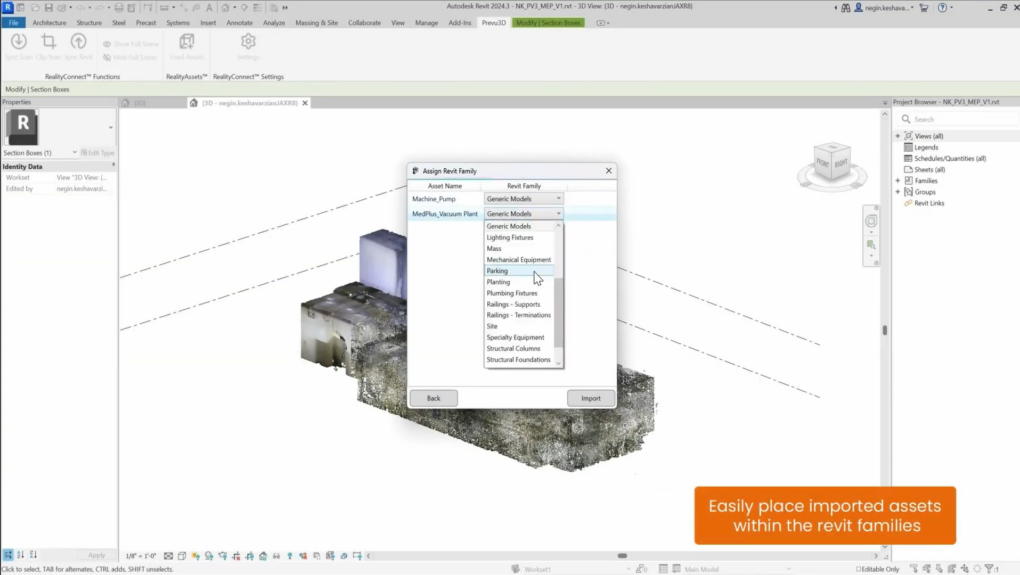






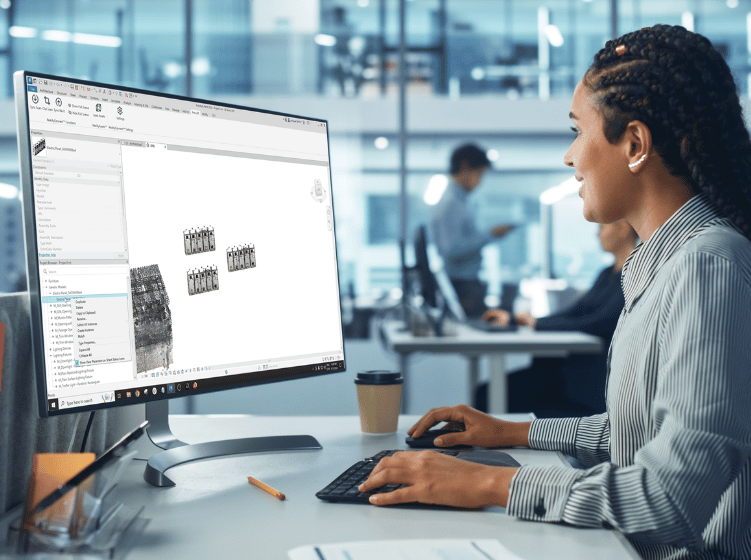
La modélisation avec des données de capture de la réalité dans Revit peut s’avérer difficile, en particulier lors de la manipulation de nuages de points complexes et de grands maillages. Le plugin RealityConnect for Revit de Prevu3D simplifie ce processus en permettant une synchronisation transparente entre les données de capture de la réalité et Revit. Avec des actifs 3D maintenant dans Revit, vous pouvez commencer le processus de création d’une famille Revit telle que construite ou affiner les éléments importés – ce que vous voyez dans la réalité, vous pouvez l’intégrer dans votre famille Revit en quelques clics. Réduisez la complexité de la rétroconception et optimisez votre flux de travail grâce à une solution plus efficace.
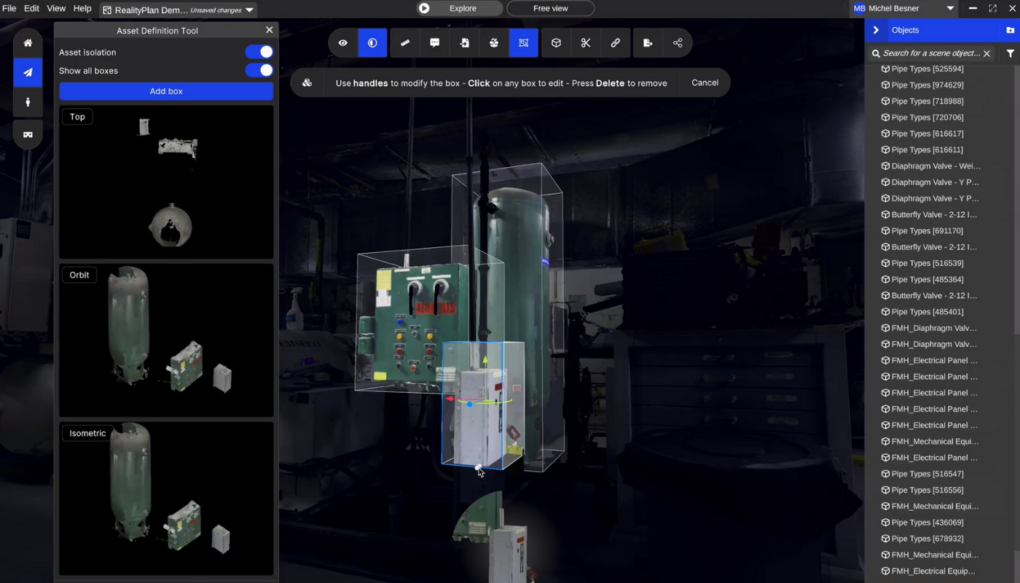
Étape 1 : Isoler des actifs spécifiques pour la modélisation Revit/BIM
Lorsque vous travaillez avec un modèle de numérisation 3D, il est essentiel d’isoler les éléments clés pour la modélisation CAO. Les outils de création RealityAsset de Prevu3D rationalisent ce processus :
L’outil AI Magic Wand pour une sélection rapide des éléments clés.
L’outil de la boîte englobante pour affiner la sélection des actifs pour plus de précision.
L’outil de table tournante facilite l’inspection et les ajustements avant l’intégration dans les flux de travail CAO.
Étape 2 : Synchroniser vos données avec RealityConnect for Revit
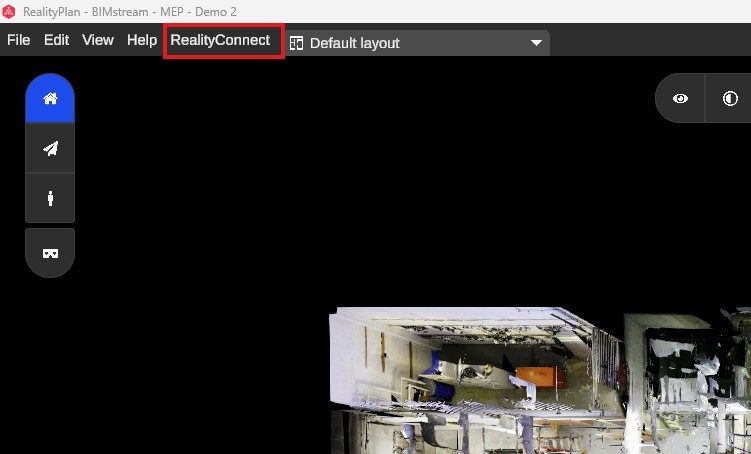
Assurez-vous que le plugin RealityConnect est installé dans Revit avant de procéder. Démarrez le connecteur dans RealityPlan pour établir un lien entre Prevu3D et Revit. En utilisant le bouton Sync Scan, importez de manière transparente votre nuage de points ou vos données de maillage dans Revit sans importations manuelles complexes.
Traditionnellement, ce flux de travail exigeait qu’Autodesk Recap traite les nuages de points avant de les importer dans Revit. RealityConnect élimine cette étape, ce qui permet de gagner du temps et de simplifier le processus.
Étape 3 : Importation de données de nuages de points et de sections de maillage
RealityConnect rationalise le traitement des grands ensembles de données de nuages de points et de maillages, en évitant les conversions de fichiers et les traitements de données inutiles.
Gestion efficace des nuages de points
Traditionnellement, la gestion de grands nuages de points nécessitait un traitement important. RealityConnect simplifie cette tâche :
- Permettre des aperçus en basse résolution pour une navigation rapide.
- Permettre l’écrêtage haute résolution de zones spécifiques selon les besoins.
- Optimiser les performances en contrôlant la densité des nuages de points.
Intégration transparente du maillage
- Revit a du mal à gérer les grands maillages, mais RealityConnect améliore la facilité d’utilisation :
- Chargement de vues d’ensemble à faible résolution tout en permettant un découpage très détaillé lorsque cela est nécessaire.
- Préservation des textures et des matériaux lors de l’importation.
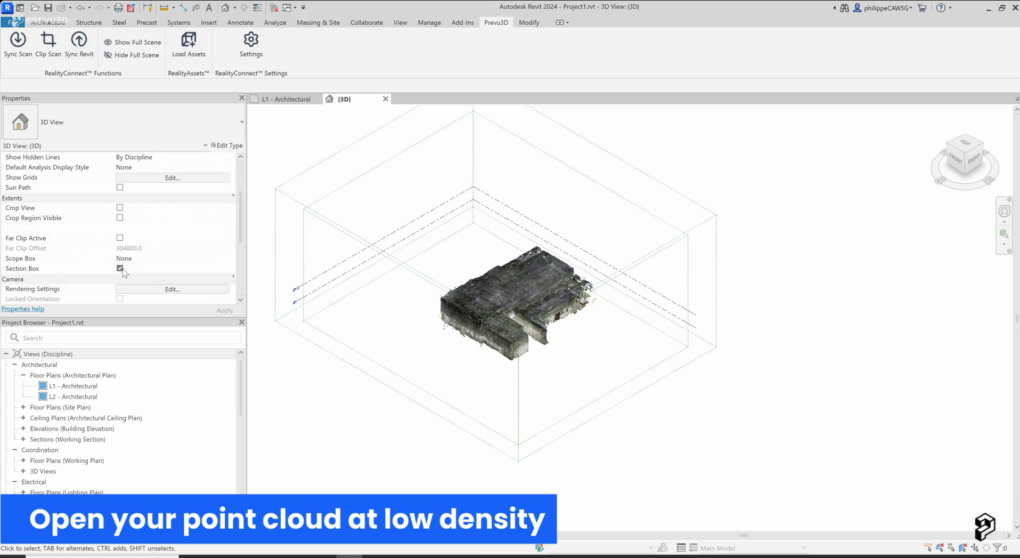
Étape 4 : Importer des éléments 3D dans Revit
Utilisez le bouton Load Asset dans RealityConnect pour importer des RealityAssets à partir de votre layout RealityPlan tout en contrôlant la densité du maillage pour une performance optimale. En n’important que les sections nécessaires, vous réduisez la charge du système et améliorez l’efficacité.
En outre, vous pouvez importer l’ensemble du projet en tant que référence de maillage, fournissant ainsi un guide visuel pour la modélisation et l’alignement dans Revit, sans surcharger votre flux de travail avec des données excessives.
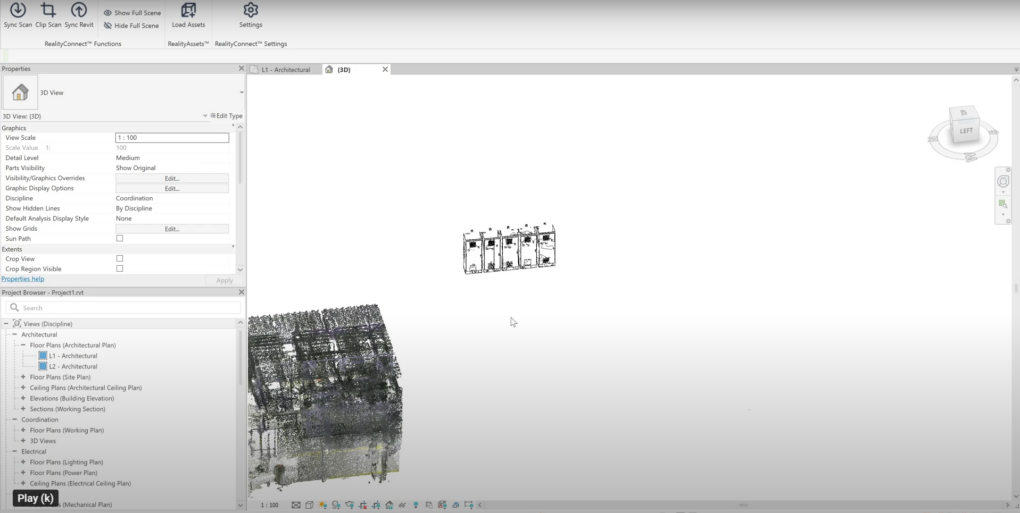
Étape 5 : Effectuer une modélisation arrière et des modifications directes dans Revit
Avec RealityAssets maintenant dans Revit, vous pouvez commencer le processus de création d’une famille Revit telle que construite ou affiner les éléments importés. Qu’il s’agisse de modifier des structures, d’aligner des conceptions ou d’intégrer de nouveaux composants, RealityConnect garantit un flux de travail intuitif et efficace avec un contexte visuel et spatial.
Les maillages importés sont automatiquement reconnus comme des familles Revit (.rfa), ce qui vous permet de modifier leur catégorie pour la détection future des collisions. Vous pouvez utiliser le maillage Prevu3D dans Revit pour extraire les dimensions, créer votre famille Revit et l’intégrer de manière transparente dans votre projet ou dans Prevu3D pour une utilisation ultérieure.